Setting IPTV : Guide complet pour configurer votre IPTV
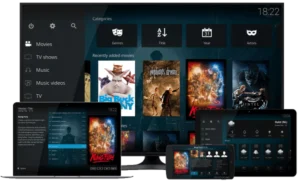
Setting IPTV : Guide complet pour configurer votre IPTV
✅ 1. Ce dont vous avez besoin avant de commencer
Avant de configurer votre IPTV, assurez-vous d’avoir :
Une connexion internet stable (minimum 10 Mbps recommandé)
Un abonnement IPTV actif
Les informations fournies par votre fournisseur IPTV :
URL M3U ou Xtream Codes (serveur, utilisateur, mot de passe)
Un appareil compatible :
Smart TV (Samsung, LG…)
Android TV / TV Box
Smartphone
PC ou Mac
Fire Stick Amazon
📺 2. Setting IPTV sur Smart TV
🔹 Étapes générales :
Ouvrez le store d’applications de votre TV.
Installez une application IPTV (exemples : IPTV Smarters, Smart IPTV, IBO Player).
Lancez l’application.
Choisissez méthode de connexion :
👉 Playlist M3U
ou
👉 Xtream Codes API
Entrez les informations fournies.
Cliquez sur Login / Connecter.
✅ Les chaînes devraient apparaître automatiquement.
📱 3. Configuration IPTV sur Android (TV box ou téléphone)
Ouvrez Google Play Store.
Téléchargez une application IPTV :
IPTV Smarters Pro
TiviMate
XCIPTV Player
Ouvrez l’application.
Sélectionnez :
👉 Login with Xtream Codes API (recommandé)
Entrez :
Username
Password
Server URL
Validez.
💻 4. Setting IPTV sur PC ou ordinateur portable
Méthode simple avec VLC :
Télécharger VLC Media Player.
Ouvrir VLC.
Cliquez :
👉 Média → Ouvrir un flux réseau.
Collez votre lien M3U.
Cliquez Lecture.
🔥 5. Setting IPTV sur Amazon Fire Stick
Installer Downloader depuis Amazon Store.
Télécharger APK IPTV Smarters.
Installer l’application.
Ajouter vos identifiants IPTV.
🚀 6. Optimiser votre IPTV (important)
Pour éviter les coupures :
Utilisez câble Ethernet au lieu du Wi-Fi si possible.
Fermez les applications en arrière-plan.
Redémarrez le routeur régulièrement.
Utilisez une bonne application IPTV.
⚠️ 7. Problèmes fréquents et solutions
❌ IPTV ne fonctionne pas
Vérifiez identifiants.
Vérifiez abonnement actif.
Testez autre application IPTV.
❌ Buffering (coupures)
Testez vitesse internet.
Changez lecteur vidéo dans paramètres.
Essayez VPN si blocage réseau.
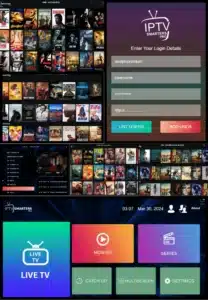 setting IPTV[/caption]
FAQ – Questions fréquentes sur le setting IPTV
✅ 1. Qu’est-ce que l’IPTV exactement ?
L’IPTV (Internet Protocol Television) permet de regarder la télévision via internet au lieu d’utiliser le satellite ou le câble. Vous accédez aux chaînes et contenus directement depuis une application compatible.
✅ 2. Comment configurer IPTV pour la première fois ?
Pour faire le setting IPTV :
Installer une application IPTV (IPTV Smarters, TiviMate, etc.).
Entrer les identifiants fournis (URL serveur, username, password ou lien M3U).
Valider et attendre le chargement des chaînes.
✅ 3. Pourquoi mon IPTV coupe ou buffer souvent ?
Les causes les plus fréquentes :
Connexion internet lente.
Wi-Fi instable (préférez câble Ethernet).
Serveur IPTV surchargé.
Application IPTV mal configurée.
✅ 4. Quelle vitesse internet est recommandée pour IPTV ?
SD : minimum 5 Mbps
HD : minimum 10 Mbps
4K : minimum 25 Mbps
Plus la vitesse est élevée, meilleure sera la stabilité.
✅ 5. Quels appareils sont compatibles avec IPTV ?
L’IPTV fonctionne sur :
Smart TV (Samsung, LG, Android TV)
Box Android
Amazon Fire Stick
Smartphones (Android / iOS)
Ordinateur (VLC ou applications IPTV)
✅ 6. Quelle est la différence entre lien M3U et Xtream Codes ?
Lien M3U : simple playlist avec toutes les chaînes.
Xtream Codes : méthode plus stable avec interface avancée et mise à jour automatique.
✅ 7. Est-il nécessaire d’utiliser un VPN avec IPTV ?
Ce n’est pas toujours obligatoire, mais un VPN peut :
Améliorer la confidentialité.
Éviter certains blocages réseau.
Stabiliser la connexion selon votre fournisseur internet.
✅ 8. IPTV ne marche pas après installation, que faire ?
Essayez :
Redémarrer application et appareil.
Vérifier identifiants.
Tester sur une autre application IPTV.
Contacter votre fournisseur IPTV.


Commentaires
Enregistrer un commentaire